Nếu Office 2010 là “huyền thoại” cho máy cấu hình yếu, thì Microsoft Office 2016 chính là “tiêu chuẩn vàng” cho môi trường làm việc hiện đại. Với giao diện phẳng (Flat Design), tích hợp đám mây OneDrive và khả năng cộng tác nhóm (Real-time Co-authoring), đây là phiên bản được hơn 60% doanh nghiệp và trường học tin dùng hiện nay.
Tại bài viết này, DTEC chia sẻ đến các bạn sinh viên link tải Office 2016 Professional Plus (bản đầy đủ tính năng nhất) được lưu trữ trên Google Drive của nhà trường. Cam kết file sạch, nguyên gốc từ Microsoft (MSDN).
1. Vì sao sinh viên nên nâng cấp lên Office 2016?
Nhiều bạn sinh viên hỏi tôi: “Máy em RAM 4GB chạy Win 10 thì nên cài bản nào?”. Câu trả lời chắc chắn là Office 2016.
- Giao diện hiện đại: Không còn nét cũ kỹ của 2010, Office 2016 có giao diện y hệt bản 2019/2021, giúp bạn làm quen với môi trường làm việc chuyên nghiệp.
- Tính năng thông minh: Bổ sung tính năng “Tell Me” (Hỗ trợ tìm kiếm công cụ nhanh) và “Smart Lookup” (Tra cứu thông minh) cực kỳ hữu ích khi làm đồ án.
- Hiệu suất: Tối ưu hóa cực tốt cho Windows 10 và Windows 11. Khởi động Word/Excel gần như tức thì.
2. Cấu hình yêu cầu (System Requirements)
Dù hiện đại hơn, nhưng Office 2016 không đòi hỏi phần cứng quá cao:
- CPU: 1 GHz hoặc nhanh hơn (Hỗ trợ SSE2).
- RAM: Tối thiểu 2GB.
- Ổ cứng: Trống 3GB.
- Hệ điều hành: Windows 7 SP1, Windows 8.1, Windows 10, Windows 11.
3. Link Tải Office 2016 Pro Plus (Google Drive – Tốc độ cao)
Đây là file cài đặt dạng .ISO (ảnh đĩa) nguyên gốc. Chúng tôi nói KHÔNG với các bản “Repack” hay “Silent Install” trôi nổi trên mạng vì nguy cơ chứa mã độc rất cao.
| Phiên bản | Link Tải Về (Google Drive) | Dung lượng |
| Office 2016 (32-bit) | TẢI VỀ MÁY – 32BIT | ~ 2.2 GB |
| Office 2016 (64-bit) | TẢI VỀ MÁY – 64BIT | ~ 2.6 GB |
Lưu ý: Với các máy tính có RAM > 4GB, DTEC khuyên bạn nên tải bản 64-bit để xử lý các file Excel nặng (trên 10.000 dòng) mượt mà hơn.
4. Hướng dẫn Cài đặt Office 2016 chi tiết
Bước 1 (Mount file ISO):
- Nếu dùng Windows 10/11: Bạn chỉ cần nhấp đúp (Double click) vào file ISO vừa tải về. Máy sẽ tự tạo một ổ đĩa ảo.
- Nếu dùng Windows 7: Bạn cần cài thêm phần mềm UltraISO để mở file.
Bước 2: Chạy file Setup.exe trong ổ đĩa ảo vừa tạo.
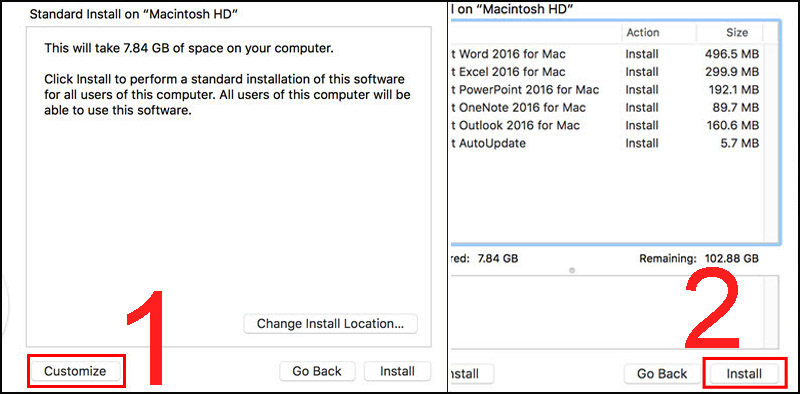
Bước 3: Cửa sổ cài đặt hiện ra.
- Chọn Install Now: Nếu muốn cài tất cả (Word, Excel, PPT, Outlook, Access…).
- Chọn Customize: Để bỏ bớt các phần mềm không dùng (như Skype for Business, Publisher) cho nhẹ máy.
Bước 4: Đợi thanh tiến trình chạy xong (khoảng 5-10 phút). Khi hiện thông báo “You’re all set! Office is installed now” là thành công. Nhấn Close.
5. Hướng dẫn Kích hoạt (Active) Office 2016 Vĩnh viễn (Mới nhất 2026)
Mặc định sau khi cài, bạn chỉ có 7 ngày dùng thử. Để kích hoạt bản quyền giáo dục/doanh nghiệp (Volume License) an toàn nhất, hãy làm theo 2 cách sau:
Cách 1: Sử dụng Script CMD (Khuyên dùng – 100% An toàn)
Cách này giúp bạn tự tạo một file kích hoạt “sạch”, không cần tải Tool Crack dính virus.
- Ra màn hình Desktop, tạo file text mới (New Text Document).
- Copy toàn bộ đoạn mã (Code) dưới đây dán vào:
Đoạn mã
@echo off
title Activate Microsoft Office 2016 ALL versions for FREE!&cls&echo ============================================================================&echo #Project: Activating Microsoft software products for FREE without software&echo ============================================================================&echo.&echo #Supported products: Office 2016 Standard/Professional Plus Volume&echo.&echo.&(if exist “%ProgramFiles%\Microsoft Office\Office16\ospp.vbs” cd /d “%ProgramFiles%\Microsoft Office\Office16”)&(if exist “%ProgramFiles(x86)%\Microsoft Office\Office16\ospp.vbs” cd /d “%ProgramFiles(x86)%\Microsoft Office\Office16”)&echo.&echo ============================================================================&echo Activating your Office…&cscript //nologo ospp.vbs /sethst:kms8.msguides.com >nul&cscript //nologo ospp.vbs /setprt:1688 >nul&cscript //nologo ospp.vbs /act&echo.&echo.&echo ============================================================================&echo.&echo #Official blog: MSGuides.com&echo.&set /p x=Press any key to continue…
- Lưu file lại với tên ActiveOffice2016.cmd (Chọn Save as type là All Files).
- Chuột phải vào file này, chọn Run as Administrator. Chờ dòng chữ “Product activated successfully” hiện ra là xong.
Cách 2: Nhập Key Office 2016 Professional Plus
Nếu bạn muốn thử vận may với Key trực tiếp, hãy dùng danh sách Key Volume dưới đây:
- XQNVK-8JYDB-WJ9W3-YJ8YR-WFG99 (Key huyền thoại)
- J7MQP-HNJ4Y-WJ7YM-PFYGF-BY6C6
- YG9NW-3K39V-2T3HJ-93F3Q-G83KT
- 869NQ-FJ69K-466HW-QYCP2-DDBV6
Cách 3: Sử dụng công cụ hỗ trợ tự động (AIO Tools)
Nếu cả 2 cách trên chưa giải quyết được vấn đề, bạn có thể sử dụng công cụ Activate AIO Tools (được phát triển bởi Dominic Savio). Đây là bộ công cụ “All-in-One” được giới kỹ thuật viên IT tin dùng nhất hiện nay nhờ tính ổn định và khả năng tự động gia hạn bản quyền.
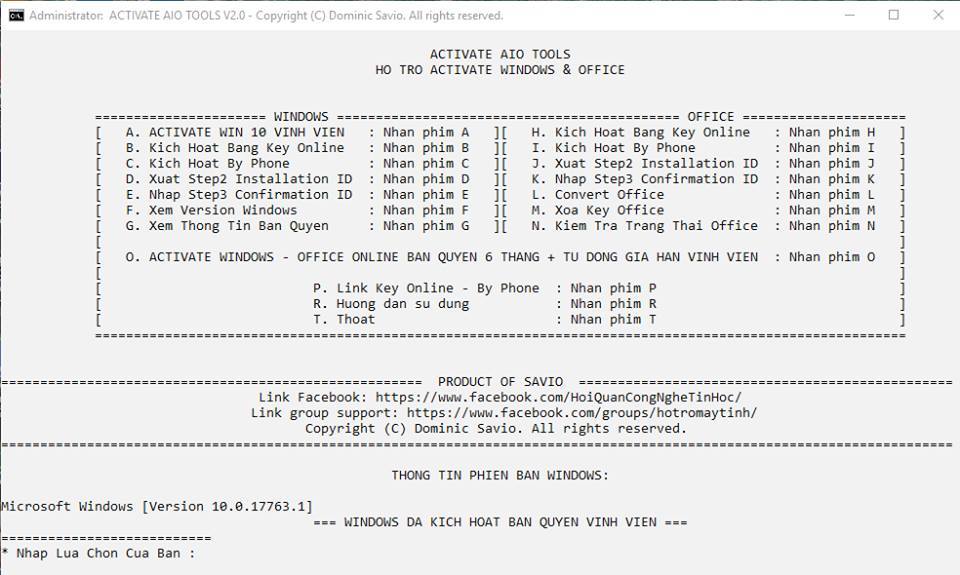
Cảnh báo trước khi thực hiện: Do cơ chế hoạt động can thiệp vào file hệ thống (System Files), Windows Defender có thể nhận diện nhầm là phần mềm độc hại. Bạn cần tắt tạm thời Windows Defender trước khi tải và giải nén.
Quy trình kích hoạt bằng AIO Tools:
>>>> Tải AIO Tools <<<
- Khởi chạy: Giải nén file, nhấn chuột phải vào file Activate AIO Tools v3.1.3.cmd chọn Run as Administrator.
- Thao tác trên giao diện:
- Nhấn phím O: Để vào menu kích hoạt Office.
- Nhấn phím 1: Để bắt đầu quá trình kích hoạt (Active).
- Chờ tool chạy kết nối máy chủ KMS. Khi báo thành công, nhấn phím bất kỳ để quay lại.
- Tạo tác vụ tự động (Quan trọng):
- Tại menu chính, nhấn phím 4 chọn “Tạo tác vụ gia hạn tự động”.
- Việc này giúp Office 2010 của bạn luôn ở trạng thái “Bản quyền vĩnh viễn”, không bao giờ bị nhả key sau 6 tháng.
Cách 4: Sử dụng công cụ KMSPICO để crack office 2010 (Giải pháp cuối cùng)
Trong trường hợp máy tính của bạn chặn kết nối đến máy chủ KMS công cộng (Cách 1) hoặc các Key chia sẻ đã hết lượt kích hoạt (Cách 2), chúng ta sẽ cần sử dụng công cụ chuyên dụng KMSpico.
Đây là phần mềm giả lập máy chủ KMS (Key Management Service) ngay trên máy tính của bạn (Localhost), giúp Windows/Office tự động nhận diện bản quyền trong vòng 180 ngày và tự động gia hạn vĩnh viễn.
⚠️ Lưu ý quan trọng trước khi tải: Do cơ chế hoạt động của KMSpico là can thiệp vào Registry và tạo máy chủ ảo, Windows Defender và các phần mềm diệt virus sẽ nhận diện nhầm là phần mềm độc hại (False Positive). Bạn BẮT BUỘC phải tắt chế độ Real-time Protection (Bảo vệ thời gian thực) tạm thời thì mới có thể tải và cài đặt được.
🔗 Link Tải KMSpico 10.2.0 (Bản Ổn Định Nhất):
- Link Google Drive (Tốc độ cao): >>> TẢI TẠI ĐÂY <<<
- Link dự phòng (Fshare): >>> TẢI TẠI ĐÂY <<<
Quy trình cài đặt và kích hoạt chuẩn:
Bước 5: Khi nghe âm thanh thông báo “Program Complete” (hoặc Affirmative), nghĩa là quá trình đã hoàn tất. Hãy khởi động lại (Restart) máy tính và mở Word/Excel lên để kiểm tra trạng thái bản quyền.
Bước 1 (Chuẩn bị môi trường):
Vào Start > gõ “Virus & threat protection”.
Chọn Manage settings > Chuyển trạng thái Real-time protection sang OFF.
(Yên tâm, sau khi active xong bạn có thể bật lại ngay).
Bước 2: Tải file ở link trên về máy. Sử dụng WinRAR để giải nén (Nhập mật khẩu nếu có).
Bước 3: Vào thư mục vừa giải nén, tìm file KMSpico_setup.exe. Nhấn chuột phải chọn Run as Administrator (Chạy dưới quyền quản trị) và cài đặt như phần mềm bình thường (Next > Next > Finish).
Bước 4:
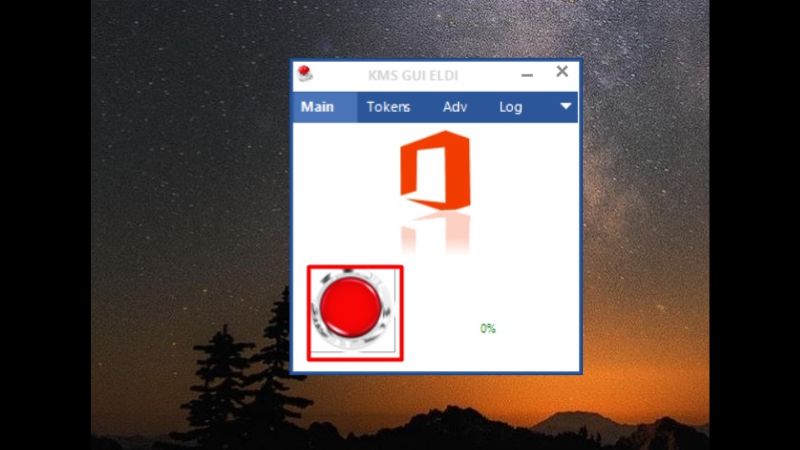
Sau khi cài xong, bạn nhấn phím Windows (lá cờ), gõ tìm “KMSpico” và mở phần mềm lên.
Giao diện phần mềm rất đơn giản với một Nút bấm màu đỏ hình tròn.
Bạn chỉ cần nhấn vào nút đỏ đó. Hệ thống sẽ tự động phát hiện Office 2010 và kích hoạt trong khoảng 5-10 giây.
Mẹo nhỏ từ chuyên gia DTEC:
Sau khi kích hoạt thành công bằng 1 trong 3 cách trên, bạn nên Restart (Khởi động lại) máy tính để hệ thống cập nhật trạng thái bản quyền mới nhất. Lúc này, bạn có thể thoải mái sử dụng Word, Excel, PowerPoint mà không lo bị giới hạn tính năng.
(Nội dung được biên soạn và kiểm duyệt kỹ thuật bởi CNTT – DTEC)
6. Sửa lỗi thường gặp khi cài đặt
Hỏi: Tôi cài xong nhưng không thấy icon Word/Excel ở đâu cả?
Đáp: Trên Windows 10/11, sau khi cài xong icon sẽ không hiện ra Desktop ngay. Bạn hãy nhấn phím Windows (lá cờ), gõ chữ “Word”, chuột phải vào biểu tượng Word chọn Pin to Taskbar để đưa nó xuống thanh công cụ.
Hỏi: Lỗi “Setup is unable to proceed…” khi chạy file cài đặt?
Đáp: Lỗi này thường do bạn đang cài đè lên phiên bản Office cũ chưa gỡ sạch. Hãy dùng công cụ Uninstall Tool của Microsoft để gỡ bỏ hoàn toàn bản cũ, khởi động lại máy rồi mới cài bản 2016.
Lời kết:
Trên đây là toàn bộ hướng dẫn tải và cài đặt Office 2016 chuẩn nhất từ CNTT – DTEC. Hy vọng bộ công cụ này sẽ giúp ích cho quá trình học tập và làm đồ án của các bạn sinh viên.
Nếu gặp khó khăn trong quá trình kích hoạt, hãy để lại bình luận bên dưới hoặc liên hệ Fanpage DTEC để được hỗ trợ qua UltraView.